태그 애니메이션은 여러 태그의 상태 값에 따라 특정한 그림이나 애니메이션을 표시하는 모듈 요소이다.
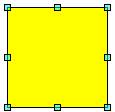
모듈 편집기의 ‘요소삽입|태그 애니메이션’(Ctrl + Shift + F9 키)을 선택하면 <그림 1>과 같은 태그 애니메이션 요소가 편집기에 삽입된다.
<그림 1> 태그 애니메이션 모듈 요소의 예
<그림 1>과 같은 태그 애니메이션 모듈 요소의 위치와 크기 등을 설정하고 ‘파일|요소 속성’, 단축메뉴의 ‘요소 속성’ 또는 마우스 왼쪽버튼을 더블클릭하면 <그림 2>와 같은 대화상자가 나타난다.
<그림 2>에서 사용할 태그와 조건, 표시할 그림 파일명을 설정하여 태그 애니메이션 모듈 요소를 설정한다.
설정한 조건 중 둘 이상이 참이라면 상위에 설정된 조건에 해당하는 그림 또는 애니메이션을 표시한다.
태그 애니메이션 조건으로 사용할 수 있는 값은 다음과 같은 12가지로 특정 값과의 비교, 디지털 태그의 ON/OFF 등에서 선택한다.
=
>=
<=
>
<
On
Off
HiHi
High
Low
LoLo
Alarm
또한 태그 애니메이션 요소 속성 대화상자의 마우스 응답, 출력상자, 클래스, 확장기능 탭에서 사용될 마우스 응답방법 등을 설정할 수 있다.
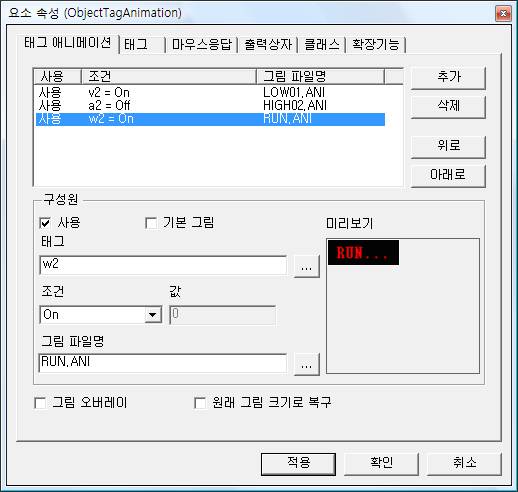
<그림 2> 태그 애니메이션 요소 속성 대화상자의 예
만약 태그 애니메이션 그래픽 요소를 <그림 3>과 같이 설정 했을 때 감시 프로그램에 태그 애니메이션 요소가 표시되는 모양은 다음의 4가지 중 하나가 된다.
(1) DI_0001 태그의 현재 값이 ON일 때는 노란색 그림(조건에 해당할 경우 이하의 조건이 참이어도 가장 상위에 있으므로 노란색 그림 표시)
(2) DI_0001 태그의 현재 값이 ON일 때는 빨간색 그림
(3) DI_0001 태그의 현재 값이 OFF일 때는 파란색 그림
(4) 기본 그림으로 위의 3가지 경우 이외는 흰색 그림
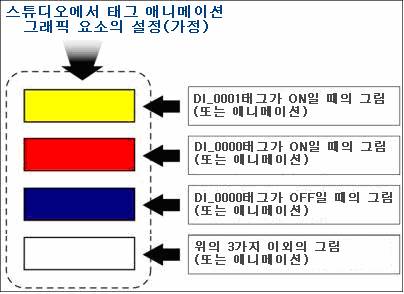
<그림 3> 태그 애니메이션 모듈 요소의 설정 예
관련항목)