아날로그 상태는 아날로그 입력 태그 현재 값에 따라 특정한 그림, 애니메이션 등을 표시하는 모듈 요소이다.
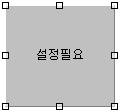
모듈 편집기의 ‘요소삽입|아날로그|아날로그 상태’(Ctrl + Shift + D 키)을 선택하면 태그 선택 대화상자가 나타나는데 여기서 아날로그 입력 태그를 선택하면 <그림 1>과 같은 아날로그 상태 모듈 요소가 편집기에 삽입된다.
<그림 1> 아날로그 상태 모듈 요소의 예
<그림 1>과 같은 아날로그 상태 모듈 요소의 위치와 크기 등을 설정하고 ‘파일|요소 속성’, 단축메뉴의 ‘요소 속성’ 또는 마우스 왼쪽버튼을 더블클릭하면 <그림 2>와 같은 대화상자가 나타난다.
<그림 2>의 0 ~ 15 상태 조건에 표시 파일과 조건을 입력하여 아날로그 값의 상태 모듈 요소를 설정한다.
아날로그 상태 조건으로 사용할 수 있는 값은 다음과 같은 41개 중에서 선택한다.
Bit 0, 1, 2, …E, F ON 시,
Bit 0, 1, 2, …E, F OFF 시,
HiHi 이상,
High 이상,
low 이상,
LoLo 이상,
HiHi 이하,
High 이하,
low 이하,
LoLo 이하,
평상시(Normal).
또한 아날로그 상태 요소 속성 대화상자의 태그, 마우스 응답, 출력상자, 클래스, 확장기능 탭에서 사용될 태그, 마우스 응답방법 등을 설정할 수 있다.
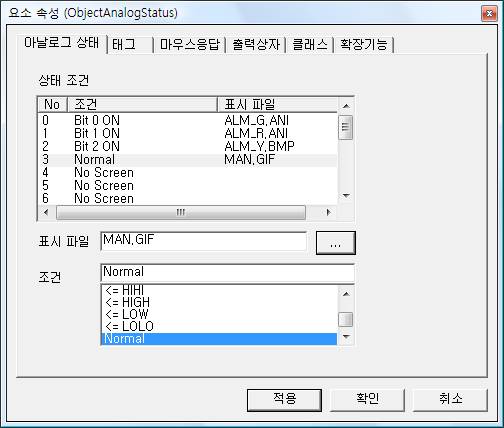
<그림 2> 아날로그 상태 요소 속성 대화상자의 예
만약 아날로그 상태 그래픽 요소를 <그림 3>과 같이 설정 했을 때 감시 프로그램에 아날로그 상태 요소가 표시되는 모양은 다음의 5가지 중 하나가 된다.
(1) 아날로그의 현재 값이 HIHI이상 일 때는 빨간색 그림
(2) 아날로그의 현재 값이 HIGH이상 일 때는 노란색 그림
(3) 아날로그의 현재 값이 LOW이하 일 때는 녹색 그림
(4) 아날로그의 현재 값이 LOLO이하 일 때는 파란색 그림
(5) 위의 4가지 경우 이외는 흰색 그림
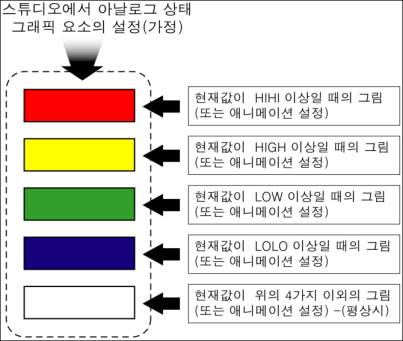
<그림 3> 아날로그 상태 모듈 요소의 설정 예
참고) 감시 프로그램의 아날로그 상태
관련항목)