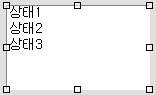
리스트 박스는 리스트 박스 윈도우 컨트롤로 설정한 내용을 사용자가 선택할 수 있도록 하는 모듈 요소이다.
모듈 편집기의 ‘요소삽입|윈도우 컨트롤|리스트 박스’(Ctrl + Shift + M 키)을 선택하면 <그림 1>과 같은 리스트 박스 모듈 요소가 편집기에 삽입된다.
<그림 1> 리스트 박스 모듈 요소의 예
<그림 1>과 같은 리스트 박스 모듈 요소의 위치와 크기 등을 설정하고 ‘파일|요소 속성’, 단축메뉴의 ‘요소 속성’ 또는 마우스 왼쪽버튼을 더블클릭하면 <그림 2>와 같은 대화상자가 나타난다.
<그림 2>는 리스트 박스 요소 속성 대화상자의 리스트박스 탭의 예인데 여기서 다음과 같은 내용을 설정한다.
선택 모드 : 리스트 박스에서 데이터 선택 시 하나만 선택하게 할지, 다중 선택이 가능하게 할지를 설정
ONE : 하나의 데이터만 선택
MultiSimple : 마우스 왼쪽버튼으로 클릭하는 데이터를 모두 선택
MultiExtended : Shift키나 Ctrl키를 누른 상태에서 마우스 왼쪽버튼을 클릭하여 다중 선택
값 변환 : 감시 프로그램에서 사용자가 선택한 리스트를 설정한 태그에 변환하는 방법 설정.
값 변환은 입력값, 아이템 위치값 중에서 선택한다.
컨트롤 스타일 : 리스트 박스의 스타일(표시방법)을 설정.
아이템 정렬, 수직 스크롤, 글자 맞춤 사용안함, 테두리 스타일 사용여부 설정.
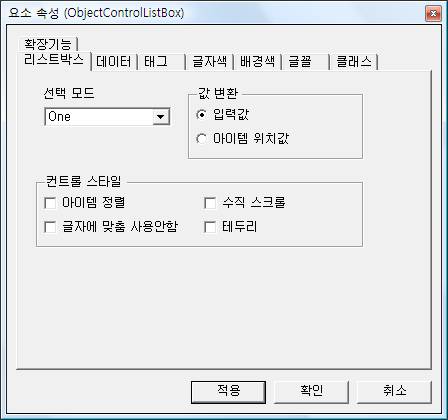
<그림 2> 리스트 박스 요소 속성 대화상자 리스트박스 탭의 예
<그림 3>는 리스트 박스 요소 속성 대화상자의 데이터 탭의 예인데 여기서 리스트박스에 사용할 데이터 아이템을 입력한다.
리스트박스 데이터 아이템은 @ListBoxAddString 스크립트 함수 등으로도 입력할 수 있다.
리스트 박스 요소 속성 대화상자의 태그, 글자색, 배경색, 글꼴, 클래스, 확장기능 탭에서 리스트 박스에 연관된 태그, 글꼴 등을 설정할 수 있다.
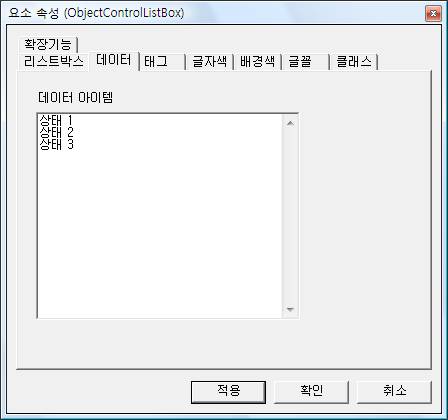
<그림 3> 리스트 박스 요소 속성 대화상자 데이터 탭의 예
참고) 감시 프로그램의 리스트 박스
관련항목)