사용할 회전그림 그림은 ROT 확장자로 다음과 같은 형식으로 텍스트 편집기를 사용하여 작성할 수 있다.
1) 모든 문장의 구분은 ‘ , ’ 로 한다.
2) 하나의 문장은 한 줄에 쓴다.
3) 빈칸 및 ‘ ; ’ 로 시작하는 문장은 무시한다.
4) 수학 좌표를 기준으로 작성한다.
5) Unit 문장은 좌표의 크기를 설정한다.
6) Block, BEGIN, 문장은 좌표 설정의 시작을 지정한다.
7) Block, END, 문장은 좌표 설정의 끝을 지정한다.
8) LineColor 는 선의 색상을 지정하는 문장으로 R, G, B, 색상을 순서대로 0~255 사이의 숫자로 입력한다.
9) FillColor 는 채움색을 지정하는 문장으로 R, G, B, 색상을 순서대로 0 ~ 255 사이의 숫자로 입력한다.
10) Point 는 Unit 좌표 내의 선 좌표를 입력한다.
설정 예1) Unit, 100,
문장설명 : 수학 좌표로 가로, 세로 100의 크기로 회전그림을 준비한다.
설정 예2) Unit, 150,
문장설명 : 수학 좌표로 가로, 세로 150의 크기로 회전그림을 준비한다
설정 예3) Block, BEGIN,
문장설명 : 좌표 설정을 시작한다.
설정 예4) Block, END,
문장설명 : 좌표 설정을 종료한다.
설정 예5) LineColor, 255, 255, 255,
문장설명 : 흰색 선 색상을 설정한다.
설정 예6) LineColor, 0, 0, 0,
문장설명 : 검은색 선 색상을 설정한다.
설정 예7) LineColor, 255, 0, 0,
문장설명 : 빨간색 선 색상을 설정한다.
설정 예8) FillColor, 0, 255, 0,
문장설명 : 녹색 채움 색상을 설정한다.
설정 예9) FillColor, 0, 0, 255,
문장설명 : 파란색 채움 색상을 설정한다.
설정 예10) Point, -50, -50,
Point, 50, 0,
Point, -50, 0,
Point, -50, -50,
문장설명 : 4개의 선 좌표를 (–50, -50), (50, 0), (-50, 0), (-50, -50)으로 설정한다.
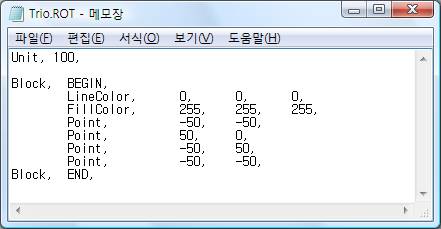
<그림 1>은 텍스트 편집기(메모장)에서 회전 그림을 작성한 예이고 <그림 2>는 <그림 1>의 예와 같이 작성한 회전 그림의 실제 모습이다.
주의) <그림 1>과 같이 작성한 회전 그림(ROT)은 작업 디렉토리 하부의 GRAPHIC 디렉토리로 복사해야 한다.
단 복사하지 않고 다른 디렉토리 회전 그림을 선택하면 자동으로 복사된다.
그러므로 추후 회전 그림의 수정은 복사된 GRAPHIC 디렉토리 내의 것으로 해야 한다.
<그림 1> 텍스트 편집기(메모장)에서 회전 그림을 작성한 예
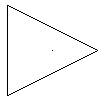
<그림 2> <그림 1>과 같이 작성한 회전 그림의 모습
참고) 감시 프로그램의 아날로그 회전
관련항목)