멀티 트랜드 그래픽 요소의 설정
멀티 트랜드 그래픽 요소의 자료 표시부 밖에서 마우스 왼쪽버튼을 누르면 <그림 1>과 같은 설정 대화상자가 나타난다.
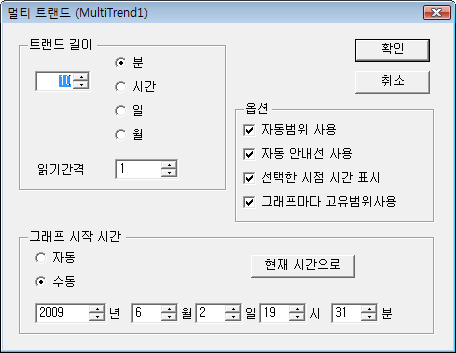
<그림 2> 멀티 트랜드 설정 대화상자의 예
<그림 1>의 대화상자에서 다음과 같은 내용을 설정할 수 있다.
트랜드 자료의 개수 : 10 ~ 32767 개의 트랜드 자료 개수를 설정.
트랜드 자료종류 : 분, 시간, 일, 월. ( 자료 개수가 많은 일, 월 자료종류를 사용하면 표시속도가 늦어질 수 있음 )
읽기 간격 : 자료 종류를 ‘분’으로 설정 했을 때 1 ~ 60분 사이의 읽기 간격 설정.
자동범위 사용 : 멀티 트랜드 표시화면의 높이 값을 자동으로 조절. ( 현재 표시 범위 내의 최대, 최소 값을 기준으로 )
자동 안내선 사용 : 가로 안내선을 적당한 개수로 자동으로 맞추는 설정.
선택한 시점 시간 표시 : 선택된 멀티 트랜드 시점의 시간을 화면 위쪽에 표시.
그래프마다 고유범위 사용 : 별도로 설정한 최대, 최소 값으로 그래프 높이 값을 사용. ( 자동범위를 사용하면 무시 )
그래프 시작시간 : 멀티 트랜드 시작시간을 설정.
만약 자동으로 설정되어 있으면 현재시간이 마지막 자료위치.
주의) 트랜드 길이가 너무 클 경우 멀티 트랜드 표시속도(시스템의 속도)가 늦어지는 현상이 생길 수 있습니다.
또한 일, 월 자료를 사용할 경우도 속도가 늦어질 수 있습니다.
멀티 트랜드 그래픽 요소는 다음과 같은 스크립트로도 설정할 수 있다.
@MultiTrendAddTag : 하나의 태그를 그래픽 요소에 추가.
@MultiTrendClear : 등록된 모든 태그를 삭제.
@MultiTrendGetCursorData : 현재 선택된 그래프 위치 값을 얻는다.
@MultiTrendGetDataSize : 현재 설정된 그래프 표시 개수를 얻는다.
@MultiTrendGetStartTime : 그래프 표시 시작시간을 얻는다.
@MultiTrendGetStartTimeMode : 그래프 표시 시작시간 모드를 얻는다. ( 0 = 자동, 1 = 수동 )
@MultiTrendReLoad : 모든 자료요소를 다시 읽어와서 설정한 멀티 트랜드 그래픽 요소를 그린다.
@MultiTrendSetBackColor : 배경색상을 변경한다.
@MultiTrendSetBasicLevel : 기준태그를 설정한다.
@MultiTrendSetDataSize : 그래프 표시 개수를( 10 ~ 32767 ) 설정한다.
@MultiTrendSetStartTime : 그래프 시작시간을 설정한다.
@MultiTrendSetStartTimeMode : 그래프 시작시간 모드를 설정한다. ( 0 = 자동, 1 = 수동 )
관련항목)