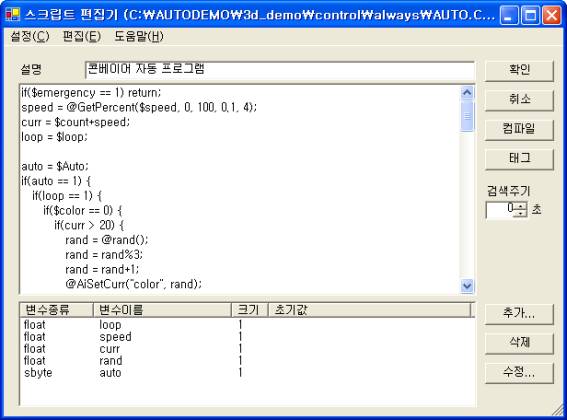
스크립트 편집기를 실행하면 <그림 1>과 같은 대화상자가 나타난다.
<그림 1> 스크립트 편집기의 예
스크립트 편집기는 글자메뉴, 설명 입력부, 스크립트 편집 에디터, 변수 입력부, 메뉴버튼 등으로 구성되어 있다.
먼저 글자메뉴는 다음과 같은 메뉴로 구성된다.
설정 : 스크립트 편집 에디터에 사용될 글꼴 글씨의 크기를 설정하는 메뉴이다.
편집 : 스크립트를 복사하거나 붙여넣기 등을 할 수 있다.
도움말 : 도움말을 볼 수 있다.
<그림 1>의 설명 입력부에는 각 스크립트에 대한 설명을 한글, 영문, 숫자 등으로 입력한다.
스크립트 편집 에디터는 <그림 1>의 위쪽 에디터 부분으로 다음과 같은 방법으로 C 언어 형식의 스크립트를 편집하는 영역이다.
하나의 문장은 한 줄에 입력한다.
각 문장의 끝은 ; (세미콜론)을 입력한다.
C 언어에서 사용하는 주요 연산자를 사용한다.
if, elseif, for, return 등의 스크립트의 문장을 사용한다.
여러 종류의 스크립트 함수 제공한다.
변수
입력부는 스크립트 편집기의 아래쪽 리스트와  ,
,  ,
,  버튼으로 구성되는데 다음과 같이 변수를 편집한다.
변수 추가 : 버튼을 눌러서 새로운 변수를 추가할 수 있다.
변수
삭제 : 버튼을 누르면 변수 리스트에서 선택한 변수를 삭제할 수 있다.
변수 수정 : 버튼을 눌러서 선택한 변수를 수정할 수 있다.
스크립트 편집기의 메뉴버튼은 다음과 같은 종류가 있다.
확인 :  버튼을 선택하여 작성된 스크립트를 저장하고 스크립트 편집기를 종료한다.
취소 :  버튼을 선택하여 작성된 스크립트를 저장하지 않고 스크립트 편집기를
종료한다.
버튼을 선택하여 작성된 스크립트를 저장하지 않고 스크립트 편집기를
종료한다.
컴파일 :  버튼을 선택하여 작성된 스크립트의 에러 등을 확인한다.
태그 :  버튼을 선택하여 편집기에 태그를 입력한다.
검색주기 :  영역에서 검색주기(초
단위)를 설정한다.
영역에서 검색주기(초
단위)를 설정한다.
검색주기는 감시 프로그램 실행 중에 계속 스크립트일 때에만 설정할 수 있다.
주의) 검색주기가 0초인 감시 프로그램 실행 중에 계속 스크립트가 많을 경우 시스템의 속도가 떨어질 수 있으므로 꼭 필요한 경우가 아니면 검색주기는 5초 이상으로 설정하는 것이 좋다.
스크립트 편집기 창에서 마우스 오른쪽 버튼을 누르면 <그림 2>와 같은 단축메뉴가 나타난다.
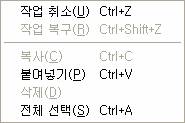
<그림 2> 스크립트 편집기의 단축메뉴
스크립트 편집기 단축메뉴는 다음과 같은 메뉴가 있다.
작업 취소 (Ctrl+Z) : 이전에 작업한 내용을 취소한다.(되돌린다)
작업 복구 (Ctrl+Shift+Z) : 작업 취소한 내용을 되돌린다.
복사 (Ctrl+C) : 선택한 내용을 복사한다.
붙여넣기 (Ctrl+V) : 복사한 내용을 붙여 넣는다.
삭제 : 선택한 내용을 삭제한다.
전체 선택 (Ctrl+A) : 스크립트 편집 에디터내의 문장을 모두 선택한다.
관련항목)