감시프로그램의 글자메뉴는 설정에 따라 원하는 메뉴로 변경할 수 있다.
감시 프로그램 메뉴로 사용할 수 있는 메뉴는 다음과 같은 내용 중에서 선택하여 사용한다.
1) 기본 감시프로그램의 메뉴
2) 메뉴 스크립트로 작성한 MENU_SCRIPT_000 ~ MENU_SCRIPT_999.
| 글자메뉴 | 부 메뉴 | 기본 메뉴 표시글자 |
메뉴이름 |
| 파일 | 로그인(&I)... |
LOGIN |
|
로그아웃(&O) |
LOGOUT |
||
------- |
SEPARATOR |
||
편지 쓰기(&W)... |
SEND_MAIL |
||
편지 읽기(&R)... |
READ_MAIL |
||
------- |
SEPARATOR |
||
화면 인쇄(&P)... |
PRINT_SCREEN |
||
화면 저장(&S)... |
SAVE_SCREEN |
||
선택 화면 저장(&C)... |
SAVE_SCREEN_ZONE |
||
------- |
SEPARATOR |
||
스튜디오 실행(&E) |
RUN_STUDIO |
||
------- |
SEPARATOR |
||
종료(&X) |
EXIT |
||
| 보기 | 그래픽(&G) |
VIEW_GRAPHIC |
|
전체태그 보기(&T) |
VIEW_ALLTAG_LIST |
||
아날로그 입력(&A) |
VIEW_ANALOG_INPUT |
||
아날로그 출력(&N) |
VIEW_ANALOG_OUTPUT |
||
디지털 입력(&D) |
VIEW_DIGITAL_INPUT |
||
디지털 출력(&O) |
VIEW_DIGITAL_OUTPUT |
||
문자열 태그(&S) |
VIEW_STRING_TAG |
||
등록된 그룹보기(&R) |
VIEW_GROUP_SHOW |
||
------- |
SEPARATOR |
||
경보(&E) |
VIEW_ALARM |
||
경보 이벤트 창(&W) |
VIEW_ALARM_EVENT_BOX |
||
로그(&L) |
VIEW_LOG |
||
------- |
SEPARATOR |
||
스크립트(&P) |
VIEW_PCL |
||
통신프로그램(&B) |
VIEW_SCANBUF |
||
리포터(&T) |
VIEW_REPORT |
||
------- |
SEPARATOR |
||
디맨드 제어(&C) |
VIEW_DEMAND_CONTROL |
||
미세자료 보기(&M) |
VIEW_MILLI_DATA |
||
연간 스케쥴(&H) |
VIEW_SCHEDULE |
||
DB 적산(&I) |
VIEW_DB_ADDITION |
||
------- |
SEPARATOR |
||
항해지도(&V) |
VIEW_NAVIGATOR |
||
| 환경설정 | 전체경보(&A)... |
CONFIG_ALARM |
|
| 사용 색상(&C) | 전체 사용 색상(&T)... |
CONFIG_COLOR |
|
경보 색상 설정(&A)... |
CONFIG_ALARM_COLOR |
||
자료 관리(&D)... |
CONFIG_DATA |
||
사용자(&U)... |
CONFIG_USER |
||
기타 환경설정(&C)... |
CONFIG_ETC |
||
엑셀 경로 설정(&E) |
CONFIG_EXCEL_PATH |
||
------- |
SEPARATOR |
||
| 데이터베이스(&B) | 연결문자열(&C) |
CONFIG_DSN |
|
공유 데이터베이스(&H) |
CONFIG_SHARED_DATABASE |
||
| 연간 스케쥴 제어(&H) | 연간 고정 스케쥴 설정(&Y) |
CONFIG_SCHEDULE_FIXED |
|
연간 추가 스케쥴 설정(&A) |
CONFIG_SCHEDULE_ADDITIONAL |
||
------- |
SEPARATOR |
||
일일 운전 모델 설정(&M) |
CONFIG_SCHEDULE_MODEL |
||
주간 스케쥴 설정(&W) |
CONFIG_SCHEDULE_WEEK |
||
리포터 자동 인쇄(&R) |
CONFIG_REPORT_AUTO_PRINT |
||
| 창 | 계단식 배열(&C) |
WINDOW_CASCADE |
|
수평 바둑판식 배열(&H) |
WINDOW_TILE_HORZ |
||
수직 바둑판식 배열(&V) |
WINDOW_TILE_VERT |
||
아이콘 정렬(&A) |
WINDOW_ARRANGE |
||
닫기(&L) |
WINDOW_CLOSE |
||
전체 화면 닫기(&O) |
WINDOW_CLOSEALL |
||
| 도움말 | 도움말(&H) |
HELP |
|
------- |
SEPARATOR |
||
사용자 이름(&U)? |
WHOAMI |
||
키락 정보(&K) |
KEYLOCK_INFO |
||
------- |
SEPARATOR |
||
프로그램 정보(&A) |
ABOUT |
메뉴를 변경하기 위해서는 아래의 순서와 같이 실행한다.
1. 작업 디렉토리 내에 Menu 라는 디렉토리를 생성한다. 그리고 나서 AutoBase 디렉토리 안의 내용 중에 StartUp.MNU 라는 파일을 복사하여 여러분이 만든 작업 디렉토리 내의 Menu 디렉토리에 복사한다.
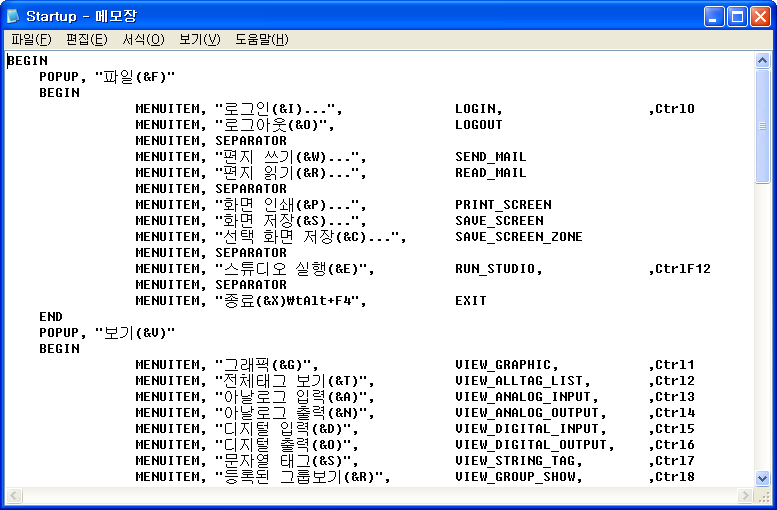
2. 작업 디렉토리|Menu 밑의 StartUp.MNU 파일을 워드패드나 메모장에서 열면 아래 <그림1>에서 처럼 기존 감시화면의 메뉴의 내용이 기록되어 있을 것이다.
<그림1> StartUp.MNU파일의 내용
<그림1>에서 BEGIN 으로 시작되는 내용들을 보면 기존 감시프로그램의 메뉴 바의 내용과 같을 것이고, MENUITEM내용도 기존 내용과 같다는 것을 볼 수 있을 것이다.
한가지 예를 들어 보면
보기에서
MENUITEM,”그래픽(&G)\tCtrl+1”, VIEW_GRAPHIC
이 메뉴의 역할은 초기화면 StartUp.Modx 파일로 가는 메뉴이다. 이때, 사용자가 ‘그래픽’ 대신에 ‘초기화면’ 으로 넣고 싶다면 ‘그래픽’글자를 ‘초기화면’으로 대체하고 저장하고 다시 감시프로그램을 실행하면 된다. 아래의 <그림3>,<그림4>는 고치기 전과 후의 그림을 보여준다.
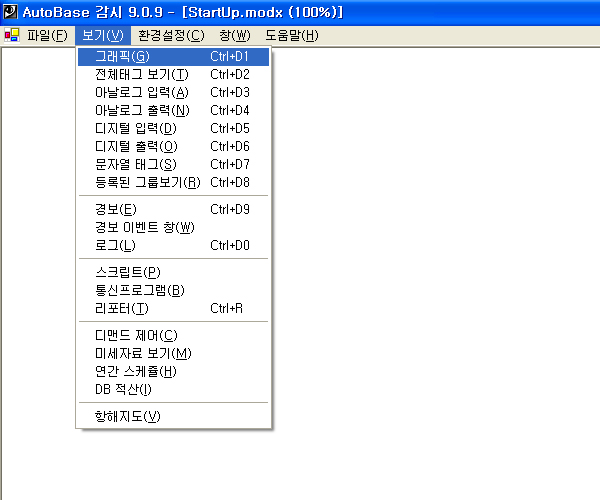
<그림2> 수정하기 전의 화면
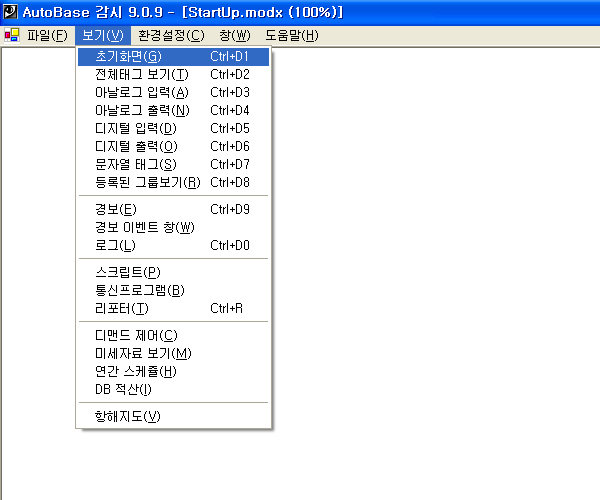
<그림3> 수정한 후의 화면
아니면, 그래픽이라는 메뉴를 없애려면 ‘MENUITEM,”그래픽(&G)\tCtrl+1”, VIEW_GRAPHIC’ 을 삭제하면 된다.
위와 같이 하여 기존 메뉴의 내용을 추가/삭제/수정을 할 수 있을 것이다.
3. 다음에는 기존 메뉴의 내용을 다루는 것이 아니고 (위에서 설명하였지만 메뉴에 추가할 수 있는 내용은 기존 메뉴에 들어가 있는 내용들과 ‘메뉴 스크립트’에서 작성한 ‘MENU_SCRIPT_00 ~ MENU_SCRIPT_99’의 내용을 넣을 수 있다고 하였다.) ‘ 메뉴 스크립트’를 메뉴에 추가하는 방법을 설명 하겠다.
1) 메뉴 스크립트를 메뉴로 추가하기 위해서는 메뉴 스크립트의 내용이 작성되어 있어야 한다. ( 메뉴 스크립트를 작성하여 어떠한 실행을 할 것인가를 정의를 하여야 한다.)
예를 들어, 어떤 전력계통도 화면으로 전환을 한다고 가정해 보자 (전력 계통도 화면의 파일명은 PowerFlow.Modx 라고 해보자
‘편집기|파일|스크립트|메뉴 스크립트’에서 ‘MENU_SCRIPT_00’이라는 곳에 아래와 같이 작성한다.
@LoadModule("PowerFlow.Modx") ;
여기서 중요한 것은 MENU_SCRIPT_00이 메뉴 설정시에 ID가 된다는 것이다.
위와 같이 작성한 후에 작업디렉토리|Menu 의 StartUp.Mnu에서 다음과 같이 작성한다.
만약 여러분이 새로 메뉴타이틀을 추가하여 만들고 싶다면 다음과 같이 작성한다.
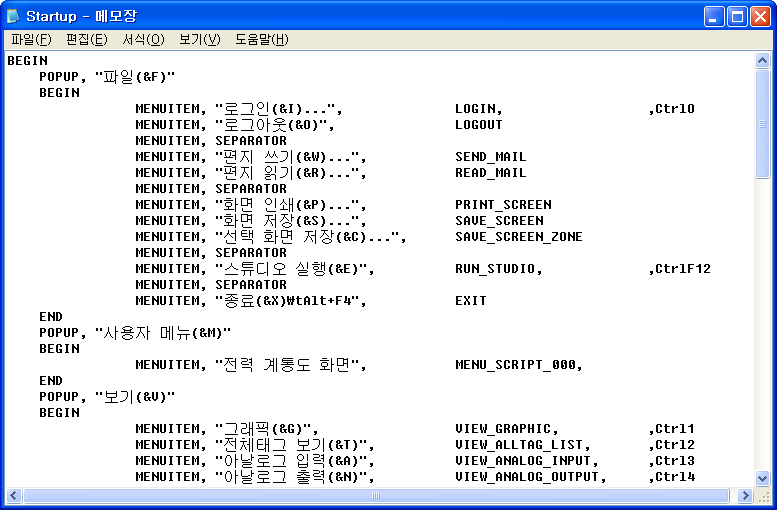
<그림4> 메뉴 스크립트를 작성한 후 메뉴에 추가하기
위의 그림처럼 여러분이 메뉴 타이틀을 ‘사용자 메뉴(&M)’ 메뉴로 하여 그 아래 ‘전력 계통도 화면’이라는 메뉴를 만들기 위해서는 아래와 같이 쓴다.
POPUP,"사용자 메뉴(&M)"
BEGIN
MENUITEM,"전력 계통도 화면", MENU_SCRIPT_00
END
여기서 MENU_SCRIPT_00라는 것은 여러분이 위에서 작성한 메뉴 스크립트의 제목이다. (여러분이 편집기|파일|스크립트|메뉴 스크립트 에서 MENU_SCRIPT_00에서 전력계통도 화면으로 전환하는 스크립트를 작성하였다.)
위와 같이 작성하고 저장한 후 감시프로그램을 다시 실행하면 여러분이 작성한 메뉴가 아래 <그림5>와 같이 추가된 것을 볼 것이다.
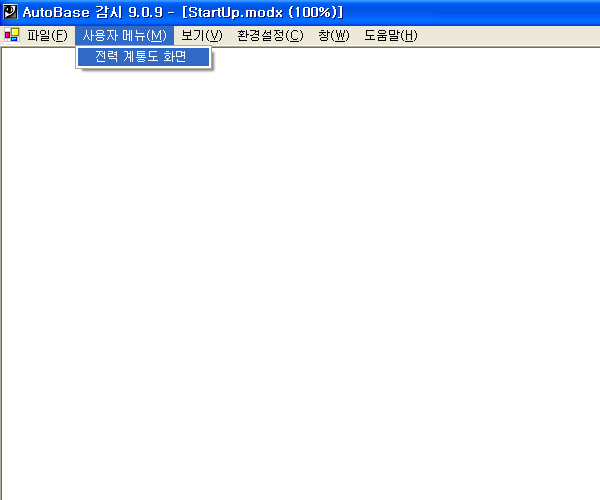
<그림5> 사용자 메뉴가 추가된 후의 화면
여기서 메뉴 스크립트에서 실행되는 내용은 지원되는 스크립트 함수를 모두 사용할 수 있다.