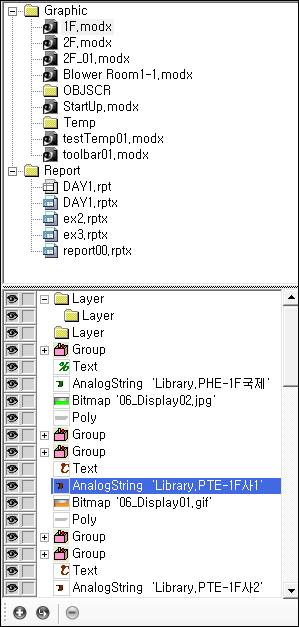
스튜디오(기본 메뉴, 모듈 편집기, 리포터 편집기)의 ‘보기|탐색기’를 선택하면 <그림 1>과 같은 탐색기 창을 스튜디오에 표시할 지의 여부를 설정할 수 있다.
<그림 1> 스튜디오 탐색기 창의 예
탐색기 상자
<그림 1>과 같은 탐색기 창의 위쪽에는 기본으로 Graphic 과 Report 트리가 표시되는 부분을 탐색기 상자라고 한다.
탐색기 상자의 각 트리에는 현재의 작업 디렉터리에 있는 모든 그래픽 모듈 파일(MODX, MOD)과 리포터 파일(RPTX, RPT)을 표시한다.
이렇게 표시된 그래픽 모듈 파일 또는 리포터 파일을 선택(마우스 왼쪽버튼을 더블클릭 등)하면 그래픽 모듈 열기, 리포터 열기가 된다.
탐색기 상자 창에서 마우스 오른쪽 버튼을 누르면 <그림 2>와 같은 단축메뉴가 나타난다.
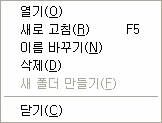
<그림 2> 탐색기 상자의 단축메뉴
탐색기 상자의 단축메뉴에는 다음과 같은 메뉴가 있다.
열기 : 선택한 그래픽 모듈 또는 리포터를 여는 메뉴.
새로 고침(F5 키) : 작업 디렉터리 내의 그래픽 모듈 파일과 리포터 파일을 검색하여 각 트리를 다시 채운다.
이름 바꾸기 : 그래픽 모듈 또는 리포터 파일의 이름을 변경
삭제 : 그래픽 모듈 또는 리포터 파일을 삭제
새 폴더 만들기 : 하위 디렉터리를 생성한다.
닫기 : 탐색기 단축메뉴를 닫는다.
참고) 그래픽 모듈은 MODX와 MOD 형식이 있는데 MOD 는 8.xx 이전 버전에 사용되던 그래픽 모듈 파일이고 MODX 는 9.xx, 10.xx 이상에서 사용하는 Unicode 형식의 그래픽 모듈 파일이다.
또한 리포터는 RPTX와 RPT 형식이 있는데 RPT 는 8.xx 이전 버전에 사용되던 리포터 파일이고 RPTX 는 9.xx, 10.xx 이상에서 사용하는 Unicode 형식의 리포터 파일이다.
그래픽 레이어 및 모듈요소 표시상자
스튜디오에서 그래픽 모듈을 편집하고 있는 상태일 때는 탐색기 창의 아래쪽에는 <그림 1>의 그래픽 레이어 및 모듈요소 표시된다.
이 부분을 편의상 그래픽 레이어 및 모듈요소 표시상자라고 한다.
그래픽 레이어 및 모듈요소 표시상자에는 현재의 그래픽 모듈에 삽입된 레이어 및 모듈요소의 속성 등이 표시된다.
그래픽 레이어 및 모듈요소 표시상자에서 마우스 오른쪽 버턴을 누르면 <그림 3>과 같은 단축메뉴가 나타난다.
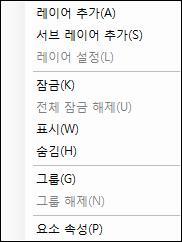
<그림 3> 그래픽 레이어 및 모듈요소 표시상자의 단축메뉴
그래픽 레이어 및 모듈요소 표시상자의 단축메뉴에는 다음과 같은 메뉴가 있다.
레이어 추가 : 선택한 레이어 레벨에서 새로운 레이어를 추가하는 메뉴.
레이어 추가는 탐색기 아래쪽의  아이콘을 눌러서 할 수도 있다.
서버 레이어 추가 : 선택한 레이어 레벨에 서버 레이어를 추가하는 메뉴.
서버 레이어 추가는 탐색기 아래쪽의  아이콘을 눌러서 할 수도 있다.
레이어 설정 : 레이어 설정 메뉴를 선택하면 <그림 4>와 같은 대화상자가 표시된다.
<그림 4>에서 레이어 제목과 레이어 색 등을 설정한다.
레이어 색은 그래픽 레이어 및 모율요소 표시상자에 표시될 레이어 색을 설정하는 것이다.
잠금 : 선택한 레이어 또는 모듈요소를 잠금 상태로 전환하는 메뉴.
전체 잠금 해제 : 잠금 상태로 설정된 모든 레이어 및 모듈요소를 잠금 해제하는 메뉴.
모듈 편집기의 ‘편집|전체 잠금 해제’와 동일한 기능을 함.
표시 : 선택한 레이어 또는 모듈요소를 표시 상태로 전환하는 메뉴.
표시는 각 그래픽
레이어 및 모듈요소의  아이콘을 선택하여도 표시할 수 있다.
숨김 : 선택한 레이어 또는 모듈요소를 숨김 상태로 전환하는 메뉴.
숨김은 각 그래픽
레이어 및 모듈요소의 앞쪽  아이콘을 선택하여도 숨김 상태로
설정할 수 있다.
아이콘을 선택하여도 숨김 상태로
설정할 수 있다.
그룹 : 선택한 모듈요소를 그룹화하는 메뉴.
모듈 편집기의 ‘편집|그룹’과 동일한 기능을 함.
그룹 해제 : 선택한 그룹의 그룹 설정을 해제하는 메뉴.
모듈 편집기의 ‘편집|그룹 해제’과 동일한 기능을 함.
요소 속성 : 선택한 하나 또는 여러 개의 모듈요소의 속성 대화상자를 여는 메뉴
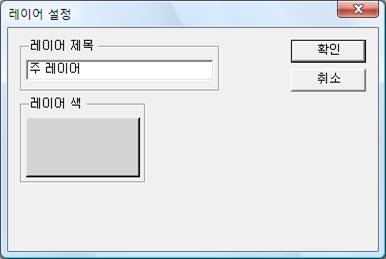
<그림 4> 레이어 설정 대화상자의 예
개별 레이어 및 모듈요소의 잠금 : 각 레이어 및 모듈요소의 뒤쪽 아이콘을 눌러서 잠금 상태로 설정할
수 있다.
개별 레이어 및 모듈요소의 잠금 해제 : 각 레이어 및 모듈요소의
뒤쪽  아이콘을 눌러서 잠금 해제 상태로
설정할 수 있다.
아이콘을 눌러서 잠금 해제 상태로
설정할 수 있다.
참고) 하나 또는 여러 개의 모듈요소(레이어)를 선택한 후 그래픽 레이어 및 모듈요소 표시상자에서 마우스 왼쪽 버턴을 누르고 이동하여
특정한 레이어에서 마우스 왼쪽버턴을 놓으면(드래그 앤 드랍(Drag and Drop)) 선택한 모듈요소의 레이어가 이동된다.
관련항목)