SQL 연결 설정을 사용하기 위해서는 먼저 SQLConnect 함수로 데이터베이스에 연결해야 한다.
이 SQLConnect 함수로 데이터베이스에 연결하기 SQL 원본 이름을 필요로 하는데 다음과 같은 방법으로 원본 이름을 설정한다.
가정) 사용하는 데이터베이스는 마이크로소프트 ACCESS
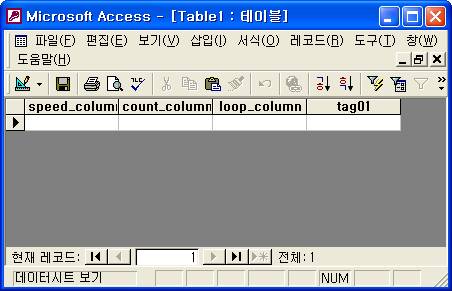
DB 생성) 다음과 같은 DB파일, 테이블, 필드를 작성한다.
파일명 : test.mdb, 테이블명 : Table1, 필드명 : speed_column, count_column, loop_column, tag01
<그림 1> DB 파일, 테이블, 필드 등을 생성한 예
SQL 원본 이름 작성) 다음과 같은 순서로 SQL 원본 이름을 작성한다.
1) 제어판/관리도구(OS에 따라 위치가 다를 수 있음) 항목에 있는 데이터 원본(ODBC)을 선택.
데이터 원본(ODBC)을 선택하면 <그림 2>와 같은 대화상자가 나타난다.
2)
<그림 2>의  버튼을 선택하면 <그림 3>의 대화상자가 나타난다.
 버튼을 선택하면 설정한 원본 이름을 수정할 수 있다.
3)
<그림 3>에서 사용할 데이터베이스 드라이버 종류를 선택한 후  버튼을 누르면 <그림 4>의 대화상자가 나타난다.
여기서는 Access를 사용하므로 Microsoft Access Driver를 선택.
4) <그림 4>에서 원본 이름(여기서는 SQLConnectTest), 설명 등을 입력.
<그림
4>의  버튼을 누르면 <그림 5>의 대화상자가 나타난다.
5) <그림 5>의 대화상자에서 작성한 DB 파일을 선택한다.(여기서는 test.mdb)
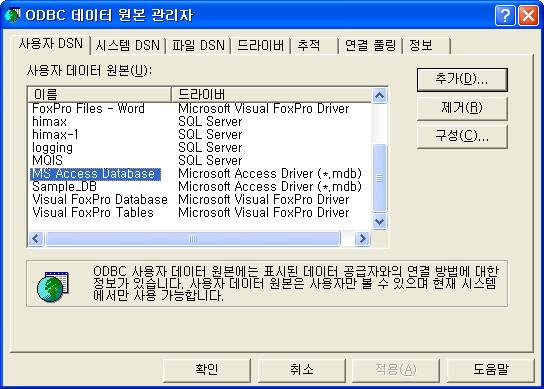
<그림 2> ODBC 데이터 원본 관리자 대화상자의 예
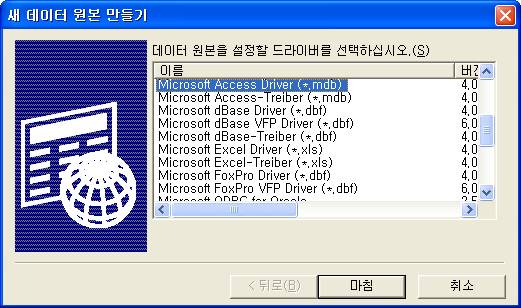
<그림 3> 새 데이터 원본 만들기 대화상자의 예
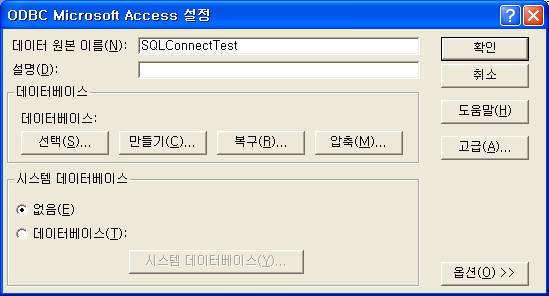
<그림 4> ODBC Microsoft Access 설정 대화상자의 예
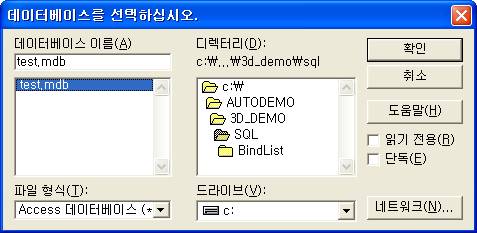
<그림 5> 사용할 데이터베이스 선택 대화상자의 예
관련항목)